This is the full developer documentation for Manao
# Commands
# มาเริ่มกันเถอะ
ตั้งแต่เวอร์ชัน 3.0.0 เป็นต้นมา ManaoBot ก็มีการเชื่อมต่อกับ Discord ในตัวแล้วจ้า! คู่มือนี้จะสอนวิธีทำให้ ManaoBot เริ่มทำงาน, เชื่อมต่อเข้ากับเซิร์ฟเวอร์ Discord ของเรา, และใช้คำสั่ง Discord เพื่อควบคุม ManaoBot
คู่มือนี้จะถือว่าตอนนี้ทุกคนติดตั้ง ManaoBot และเปิดมันทำงานไว้เรียบร้อยแล้วนะ ถ้ายังไม่ทำ ให้กลับไปอ่าน [คู่มือการเริ่มต้นใช้งาน](/guides/getting-started/) ก่อนนะจ๊ะ!
# ทำให้บอตออนไลน์
ได้ Token มาแล้วให้รันตัว **Manao Setup** ขึ้นมา
1. กด Enable ตรง Discord Setup
2. ใส่ Bot Token ที่ได้มาในช่อง Discord Bot Token
3. กด Next ได้เลย
เท่านี้เปิด Manao ขึ้นมาแล้วบอตก็จะออนไลน์และเชื่อมต่อกับเซิร์ฟเวอร์ Discord ที่เราเชิญเข้าไปแล้ว
# รับ Bot Token จาก Discord
ก่อนที่บอตจะเข้าร่วมเซิร์ฟเวอร์และเริ่มแชทได้ มันต้องมีช่องทางในการล็อกอินก่อน บอตดิสคอร์ดเนี่ยใช้สิ่งที่เรียกว่า **โทเค็นบอต (Bot Token)** เพื่อให้บอตเข้าสู่ระบบและทำงานได้
คู่มือนี้จะพาไปทีละขั้นตอน ตั้งแต่การสร้างบอตไปจนถึงการรับโทเค็น จนกระทั่งเชิญบอตเข้าเซิร์ฟเวอร์ เชื่อเถอะ ไม่ยากหรอก นะๆๆๆ เขียนตั้งนาน อ่านหน่อย
***
### สร้างแอพพลิเคชัน
[Section titled “สร้างแอพพลิเคชัน”](#สร้างแอพพลิเคชัน)
ก่อนที่เราจะมีบอต เราจะต้องสร้างแอพพลิเคชันในดิสคอร์ดก่อน ทำตามนี้ได้เลยนะ ไม่ต้องคิดอะไรมาก
1. ล็อกอินเข้า [Discord Developer Portal](https://discord.com/developers/applications) โดยใช้บัญชี ดิสคอร์ด ปกติได้เลย ไม่ต้องกลัว
2. ล็อกอินเสร็จแล้วกดปุ่ม **“New Application”** ที่มุมขวาบนของหน้า
3. จะมีหน้าต่างเด้งขึ้นมาให้ตั้งชื่อ ตั้งชื่ออะไรก็ได้ แต่ชื่อนี้ไม่ใช่ชื่อบอตที่โชว์ในดิสคอร์ดนะ เป็นแค่ชื่อแอพพลิเคชันเฉยๆ
4. กดปุ่ม **“Create”** ก็เสร็จแย้ว
ระวัง
**โปรดอ่าน** ในการสร้างแอพพลิเคชัน บัญชีต้องเปิดการยืนยันแบบสองขั้นตอนก่อน (2FA) ถ้าไม่รู้ว่าเปิดยังไง อ่าน [การใช้แอป Authenticator บน Discord](https://support.discord.com/hc/th/articles/26304482627095-%E0%B8%81%E0%B8%B2%E0%B8%A3%E0%B9%83%E0%B8%8A-%E0%B9%81%E0%B8%AD%E0%B8%9B-Authenticator-%E0%B8%9A%E0%B8%99-Discord)
***
### สร้างบัญชีบอต
[Section titled “สร้างบัญชีบอต”](#สร้างบัญชีบอต)
ตอนนี้มีแค่แอพพลิเคชันเปล่าๆ เราต้องเพิ่มผู้ใช้ที่เป็นบอตจริงๆ เข้าไป ทำตามนี้เลย:
1. ในหน้า **“Application”** ที่เพิ่งสร้างขึ้นมา ให้ดูที่เมนูการตั้งค่าทางด้านซ้ายมือ
2. คลิกที่แท็บ **“Bot”** (ที่มีไอคอนรูปหัวหุ่นยนต์)
ในหน้านี้เราจะปรับแต่งโปรไฟล์ของบอตได้ด้วย เช่น รูปโปรไฟล์ ชื่อบอต และอื่นๆ
***
### รับโทเค็นบอตและไอดีไคล์เอนต์
[Section titled “รับโทเค็นบอตและไอดีไคล์เอนต์”](#รับโทเค็นบอตและไอดีไคล์เอนต์)
มาถึงส่วนสำคัญแล้ว ก็คือเราจะรับ ไอดีไคล์เอนต์ (Client ID) กับ โทเค็นบอต (Bot Token) ซึ่งจะใช้ในการตั้งค่าบอตของเรา
#### ส่วนที่ A: การรับไอดีไคล์เอนต์ (ไอดีสาธารณะ)
[Section titled “ส่วนที่ A: การรับไอดีไคล์เอนต์ (ไอดีสาธารณะ)”](#ส่วนที่-a-การรับไอดีไคล์เอนต์-ไอดีสาธารณะ)
ไอดีไคล์เอนต์ไม่ใช่ข้อมูลลับอะไร ใครๆ ก็เห็นได้ และเราก็ต้องใช้มันตอนตั้งค่าบอต
1. ในเมนูการตั้งค่าทางด้านซ้าย ให้คลิกที่ **“General Information”** (แท็บแรกสุดเลย)
2. จะเห็นช่องที่เขียนว่า **“Application ID”**
3. กดก๊อปแล้วมันเก็บไว้ก่อน หรือจะกลับมาเอาทีหลังตอนที่เราสร้างลิงก์เชิญก็ได้
#### ส่วนที่ B: การรับโทเค็นบอต
[Section titled “ส่วนที่ B: การรับโทเค็นบอต”](#ส่วนที่-b-การรับโทเค็นบอต)
โทเค็นบอตนี่แหละ ที่เป็นข้อมูลสำคัญของบอต ถ้าคนอื่นได้ไป จะควบคุมบอตเราได้หมด 100% ดังนั้น **เก็บไว้ดีๆ**
1. กลับไปที่แท็บ **“Bot”**
2. กดปุ่ม **“Reset Token”** ที่อยู่ข้างล่างข้อมูลบอต
3. จะมีหน้าต่าง 2FA เด้งขึ้นมา (ถ้าเปิด 2FA ไว้) ให้กรอกรหัสจากแอป Authenticator ของเรา
4. เสร็จแล้วจะมีข้อความยาวๆ ที่ประกอบด้วยตัวอักษรและตัวเลขจะปรากฏขึ้นมา **นี่คือโทเค็นบอต**
5. คลิกปุ่ม “Copy” แล้ว**นำโทเค็นนี้ไปเก็บไว้ในที่ที่ปลอดภัยทันที** เพราะเมื่อออกจากหน้านี้ไปแล้ว **จะไม่กลับมาดูโทเค็นนี้ได้อีก!** ถ้าทำหาย จะต้องกด Reset เพื่อสร้างโทเค็นใหม่เท่านั้น
อันตราย
**ย้ำอีกครั้งนะ สำคัญมากๆ!** 🚨 โทเค็นบอตดุจรหัสลับจำพราง ผู้ใดล่วงรู้ทางพินาศได้ ห้ามเผยแพร่แพร่พจน์โพสต์ลงไป ในกิตฮับหรือใดใดแห่งสาธารณ์
จงเก็บไว้ในหทัยดั่งทรัพย์ค่า อย่าให้หลุดเผยตาแก่หมู่มาร รักษาไว้ให้มั่นนิรันดร์กาล เพื่อบอตท่านปลอดภัยไปนิรันดร์เทอญ
***
### เชิญบอตเข้าเซิร์ฟเวอร์
[Section titled “เชิญบอตเข้าเซิร์ฟเวอร์”](#เชิญบอตเข้าเซิร์ฟเวอร์)
บอตพร้อมแล้วน้า แต่น้องยังไม่มีที่ไป ต้องเชิญน้องเข้าเซอร์เวอร์ก่อน ทำยังไงไปดู:
1. ในเมนูการตั้งค่า ให้คลิกที่แท็บ **“OAuth2”**
2. จะมีเมนูย่อยปรากฏขึ้นมา ให้คลิกที่ **“URL Generator”**
3. จะเห็นกล่องที่เขียนว่า “Scopes” นี่คือการบอกดิสคอร์ดว่าลิงก์ใช้ทำอะไร ให้ติ๊กเครื่องหมายถูกที่ช่อง **`bot`**
4. ทันทีที่ติ๊กช่อง `bot` กล่องใหม่ที่ชื่อว่า “Bot Permissions” จะโผล่ขึ้นมาด้านล่าง อันนี้สำคัญมากๆ
5. รายการนี้ให้เลือกว่าบอตจะได้รับอนุญาตให้ทำอะไรได้บ้าง สำหรับบอตแชทพื้นฐาน คิดอะไรไม่ออก ให้ติ๊กช่อง **`Administrator`** ช่องแรกสุดได้เลย
6. ขณะที่ติ๊กเลือกสิทธิ์ต่างๆ ให้ลองมองไปที่ด้านล่างสุดของหน้า จะเห็น **“Generated URL”** ที่กำลังถูกสร้างขึ้นมา
7. เมื่อเลือกสิทธิ์ที่จำเป็นครบแล้ว ให้คัดลอก URL ที่ระบบสร้างขึ้นมานั้นเลย
8. นำลิงก์นั้นไปวางในแท็บใหม่ของเบราว์เซอร์ มันจะพาไปยังหน้าเชิญบอตของดิสคอร์ดที่คุ้นเคย ให้เลือกเซิร์ฟเวอร์ที่ต้องการเพิ่มบอตเข้าไป แล้วคลิก “Authorize”
9. ลองดูในแท็บ member ว่ามีบอตโผล่มาแล้วรึยัง ถ้าโผล่มาแล้วก็เสร็จแล้วจ้า
เสร็จแล้วจ้าาา แต่บอตยังไม่ออนไลน์นะ อ่านหน้าถัดไปได้เลย
# เพิ่มข้อความตอบกลับอัตโนมัติ
ฟีเจอร์ใหม่ล่าสุดใน Manao เวอร์ชัน 2.2.0 คือ **หน้าควบคุมข้อความตอบกลับอัตโนมัติ** ผู้ใช้สามารถตั้งค่าให้บอตตอบข้อความในแชทโดยอัตโนมัติเมื่อเจอคำหรือข้อความที่กำหนดไว้ ไกด์นี้จะมาสอนวิธีเพิ่มข้อความตอบกลับง่าย ๆ ถ้ายากก็ไม่ต้องทำ ฮรุกๆๆๆ สามารถใช้ได้ทุกแพลตฟอร์มเลยจ้า

***
### การเพิ่มข้อความตอบกลับอัตโนมัติ
[Section titled “การเพิ่มข้อความตอบกลับอัตโนมัติ”](#การเพิ่มข้อความตอบกลับอัตโนมัติ)
เพื่อสร้างข้อความตอบอัตโนมัติ ให้ทำตามขั้นตอนดังนี้:
1. ไปที่หน้า **Custom Replies Manager**
2. กดปุ่ม `Add Reply` ที่มุมบนขวาของตาราง
3. กรอกรายละเอียดดังนี้:
* **Keyword Type**: เลือกวิธีตรวจสอบข้อความ
* `includes`: ตอบเมื่อข้อความมีคำหรือวลีที่กำหนด (เช่น includes “ไก่” -> “ไก่แจ้”, “ไก่งวง” จะเข้าข่ายหมด)
* `equals`: ตอบเมื่อข้อความตรงกับคำหรือวลีที่กำหนดเป๊ะ ๆ (เช่น equals “ไก่” -> “ไก่แจ้”, “ไก่งวง” ไม่ได้ ต้อง “ไก่” อย่างเดียว)
* **Keywords**: ใส่คำหรือวลีที่ต้องการให้บอตตอบ
* **Response Type**: เลือกวิธีการตอบ
* `random`: เลือกข้อความตอบแบบสุ่ม
* `sequence`: ตอบข้อความตามลำดับวนกลับเมื่อถึงท้ายรายการ
* **Responses**: ข้อความตอบที่บอตจะส่งเมื่อเจอคำหรือวลี (คั่นด้วยเครื่องหมายคอมม่า)
4. กดปุ่ม `Save` เพื่อบันทึกคำตอบใหม่
> สามารถแก้ไขหรือลบคำตอบเก่าได้จากปุ่มในตาราง
***
### การทดสอบ Custom Reply
[Section titled “การทดสอบ Custom Reply”](#การทดสอบ-custom-reply)
หลังจากบันทึกแล้ว ทดสอบได้โดยส่งข้อความในแชท:
1. พิมพ์ข้อความที่ตรงกับ Keywords ที่ตั้งไว้
2. บอตจะตอบข้อความที่ตั้งค่าไว้โดยอัตโนมัติ
3. สำหรับ Response Type แบบ `sequence` ลองส่งข้อความซ้ำหลายครั้ง จะเห็นข้อความตอบวนตามลำดับ
***
### เคล็ดลับ & วิธีแก้ปัญหา
[Section titled “เคล็ดลับ & วิธีแก้ปัญหา”](#เคล็ดลับ--วิธีแก้ปัญหา)
* **อัปเดตทันที**: การแก้ไขใน Custom Replies Manager จะอัปเดตบอตทันที ไม่ต้องรีสตาร์ท Manao
* **ไม่สนใจตัวพิมพ์ใหญ่/เล็ก**: การตรวจสอบข้อความไม่แยกตัวพิมพ์ใหญ่-เล็ก
* **หลาย Keywords**: สามารถตั้งให้ตอบข้อความเดียวกันได้หลายคำ
* **ข้อความว่าง**: ตรวจสอบให้ Response ไม่ว่างเปล่า มิฉะนั้นบอตจะไม่ตอบ
ถ้าบอตไม่ตอบข้อความ:
1. ตรวจสอบว่าบอตเชื่อมต่อกับช่อง Twitch ถูกต้อง
2. ตรวจสอบข้อความและ Keywords ว่าตรงกัน
3. ตรวจสอบว่าบัญชีบอตมีสิทธิ์ส่งข้อความในแชท
4. ถ้ายังมีปัญหาอยู่ สามารถเข้าไปสอบถามใน [Discord](https://discord.gg/vkW7YMyYaf)
# เพิ่มโอเวอร์เลย์ใน OBS
หลังจากรัน **ManaoBot** เสร็จแล้ว ก็ถึงเวลามาเพิ่ม overlay ลงใน OBS เพื่อให้สตรีมดูเท่ขึ้นได้เลย คำสั่งหลายอย่างของบอตก็เชื่อมกับ overlay ด้วย เช่นคำสั่ง `!nickname` ที่ให้ผู้ชมตั้งชื่อเล่นในกล่องแชทได้โดยตรง

***
### ประเภทของ Overlay ที่ใช้ได้
[Section titled “ประเภทของ Overlay ที่ใช้ได้”](#ประเภทของ-overlay-ที่ใช้ได้)
| Overlay | URL | รายละเอียด |
| :------------ | :--------------- | :--------------------------------------------------------- |
| Chat Overlay | `/overlay/chat` | แสดงข้อความแชทจากทุกแพลตฟอร์มแบบตกแต่งสวยงาม |
| Feed Overlay | `/overlay/feed` | แสดงเหตุการณ์ในช่อง เช่น การติดตามใหม่ เงินเข้าเงินออก ฯลฯ |
| Sound Overlay | `/overlay/sound` | เล่นเสียงจาก Soundboard |
| Music Overlay | `/overlay/music` | แสดงเพลงที่กำลังเล่นอยู่ |
URL เต็มจะเป็น `http://[local-ip]:4600/overlay/chat` เป็นต้น (ให้ก๊อปปี้จาก Browser มาได้เลย)
***
### เพิ่ม Browser Source ใน OBS
[Section titled “เพิ่ม Browser Source ใน OBS”](#เพิ่ม-browser-source-ใน-obs)
1. ที่แถบ **Sources** กดปุ่ม **+**
2. เลือก **Browser**
3. ตั้งชื่อ source เช่น `Chat Overlay` หรือ `Music Overlay`
4. กด **OK**
***
### ตั้งค่า Overlay
[Section titled “ตั้งค่า Overlay”](#ตั้งค่า-overlay)
จะมีหน้าต่าง properties โผล่มา ให้ตั้งค่าตามนี้
* **URL:** ใส่ URL ของ overlay เช่น `http://localhost:4600/overlay/chat`
* **Width / Height:** ปรับขนาดให้พอดีกับหน้าจอที่ต้องการ
* **Shutdown source when not visible:** แนะนำให้ **ไม่ติ๊ก** เพื่อให้ overlay ยังเชื่อมต่ออยู่แม้จะซ่อน
* **Refresh browser when scene becomes active:** ให้ **ติ๊กไว้** เพื่อให้ overlay โหลดใหม่อัตโนมัติ
ทิป
ไม่ต้องติ๊ก “Control audio via OBS” สำหรับ overlay เพลงหรือ soundboard เพราะควบคุมเสียงได้จากหน้าเว็บโดยตรง
***
### ปรับแต่ง Overlay
[Section titled “ปรับแต่ง Overlay”](#ปรับแต่ง-overlay)
สามารถปรับแต่งหน้าตา overlay ได้จากหน้า **Overlay Settings** ใน Dashboard ที่ `http://localhost:4600/customize/overlay`
* **Chat Overlay**: มี theme ให้เลือก ได้แก่ Manao v5, Manao Classic และ Lucian รวมถึงปรับสีพื้นหลัง ฟอนต์ ขนาด animation และ custom CSS ได้
* **Music Overlay**: เลือก theme และปรับสี accent, พื้นหลัง, ฟอนต์ และตำแหน่ง (มุมซ้าย/ขวา บน/ล่าง)
***
### ใช้ปุ่ม Interact
[Section titled “ใช้ปุ่ม Interact”](#ใช้ปุ่ม-interact)
Sound Overlay ต้องกดโต้ตอบก่อนถึงจะเล่นเสียงได้ เพราะ[นโยบาย autoplay](https://developer.chrome.com/blog/autoplay/) ของเบราว์เซอร์
1. ใน OBS คลิกขวาที่ Sound Overlay
2. เลือก **Interact**
3. กด **Unmute** ในหน้าต่างที่โผล่มา แล้วปิดหน้าต่างได้เลย
หรือสามารถใช้กับ Music Overlay ก็ได้ เพื่อควบคุมเสียงหรือหยุดเพลงได้
1. คลิกขวาที่ Music Overlay
2. เลือก **Interact**
3. กดที่การ์ดเพลง จะมีตัวควบคุมขึ้นมาด้านล่าง
4. ปรับเสียง/หยุด/ข้ามเพลงได้ตามต้องการ
5. กดที่การ์ดเพลงอีกรอบเพื่อซ่อน
***
### ถ้า Overlay ไม่ขึ้น
[Section titled “ถ้า Overlay ไม่ขึ้น”](#ถ้า-overlay-ไม่ขึ้น)
1. ตรวจสอบว่า **ManaoBot** รันอยู่ (ลองเปิด `http://localhost:4600` ในเบราว์เซอร์ดู)
2. ตรวจสอบว่า URL ใน OBS ตรงกับ overlay ที่ใช่
3. ลองรีเฟรช overlay โดยคลิกขวา → **Refresh Browser Source**
4. ถ้ามีไฟร์วอลล์หรือแอนติไวรัส อาจต้องอนุญาตการเชื่อมต่อภายในเครื่อง
# เชื่อมต่อกับอีเวนต์ภายนอก
มะนาวสามารถเชื่อมต่อกับอีเวนต์ภายนอกที่คุยกันผ่าน Socket.IO ได้ผ่านคำสั่ง `!event` ง่าย ๆ เลยคือ **เว็บไซต์หรือแอปพลิเคชันอื่น ๆ สามารถรับ-ส่งข้อมูลกับมะนาวได้แบบเรียลไทม์**
***
### คำสั่งพื้นฐาน
[Section titled “คำสั่งพื้นฐาน”](#คำสั่งพื้นฐาน)
เชื่อมต่อกับ Socket.IO server ใด ๆ ก็ได้:
```plaintext
!event connect
```
ตัวอย่าง:
```plaintext
!event connect https://example.fly.io/?session=RANDOM_SESSION_ID
```
เมื่อเชื่อมต่อสำเร็จ มะนาวจะส่งข้อความยืนยันในแชท ตัดการเชื่อมต่อด้วย:
```plaintext
!event disconnect
```
***
### สำหรับผู้พัฒนา
[Section titled “สำหรับผู้พัฒนา”](#สำหรับผู้พัฒนา)
มะนาวส่งและรับ event ผ่าน Socket.IO รองรับทั้ง **session-bound** และ **neutral mode**:
```typescript
socket.on("connect", () => {
const parsed = new URL(url);
const sessionId = parsed.searchParams.get("session");
if (sessionId) {
// session-bound mode
socket.emit("session:join", { sessionId, role: "manao" });
}
// ถ้าไม่มี sessionId จะเป็น neutral mode
});
```
**Event ที่มะนาวรับจากเซิร์ฟเวอร์:**
* `event:start`, `{ filter?: string }` — เริ่มส่งข้อความไปยังเซิร์ฟเวอร์
* `event:stop` — หยุดส่งข้อความ
* `event:send`, `{ message: string }` — สั่งให้มะนาวส่งข้อความในแชท
**Event ที่เซิร์ฟเวอร์รับจากมะนาว:**
* `event:input`, `{ message: string, user: string }` — ข้อความที่ผู้ใช้พิมพ์ในแชทพร้อมชื่อผู้ใช้
# มาเริ่มกันเถอะ
ยินดีต้อนรับสู่ **วิกิมะนาว**! หาอ่านตามสะดวกตามใจชอบได้เลยนะ อิอิ คู่มือจะแบ่งเป็น 2 ส่วนหลัก ๆ คือ
1. **คู่มือสำหรับสตรีมเมอร์**
* การติดตั้ง
* การใช้งานพื้นฐาน
* การปรับแต่งขั้นสูง
* การเชื่อมต่อภายนอก
* มะนาวกับ Discord
* มะนาวกับ Kick
* มะนาวกับ YouTube
2. **คู่มือสำหรับผู้ใช้**
* คำสั่งทั้งหมด
* การเชื่อมบัญชี
ไม่ต้องอ่านทุกส่วนก็ได้นะ ถ้าอยากรู้แค่การใช้งานพื้นฐานก็ไปที่ส่วนของสตรีมเมอร์ได้เลย หรือถ้าอยากรู้ว่ามะนาวมีคำสั่งอะไรบ้าง ก็ไปที่ส่วนของผู้ใช้ได้เลยคับ
ให้ AI อ่านแทนได้นะ!
คู่มือนี้มีไฟล์ llms.txt เพื่อให้ AI วิเคราะห์และแนะนำได้ง่ายขึ้น เพียงแค่เพิ่มลิงก์นี้ลงไปในข้อความแล้วส่งให้ AI ได้เลย:
ลิงก์นี้ทำให้ AI วิเคราะห์ได้ **ทุกหน้า** ดังนั้นถ้าไม่อยากอ่านหน้านี้ / อ่านยาก ก็สามารถส่งลิงก์นี้ให้ AI อ่านแทนได้เลย
# ลิงก์แต้มช่องกับซาวด์บอร์ด
สามารถให้ผู้ชมแลกแต้มช่อง Twitch เพื่อเล่นเสียงเอฟเฟกต์ได้ ตั้งค่าได้ผ่าน Dashboard → **Manager → Channel Points**
หมายเหตุ
ฟีเจอร์นี้ใช้ได้เฉพาะ **Twitch** เท่านั้น

***
### การเพิ่มรางวัลแต้มช่อง
[Section titled “การเพิ่มรางวัลแต้มช่อง”](#การเพิ่มรางวัลแต้มช่อง)
กดปุ่ม **Add Reward** แล้วตั้งค่าตามนี้:
1. **Name** — ชื่อรางวัลที่จะโชว์ใน Twitch
2. **Cost** — จำนวนแต้มที่ใช้แลก (ค่าเริ่มต้น: 100)
3. **Description** — คำอธิบายที่โชว์ให้คนดูเห็นตอนจะแลก
4. **Cooldown (s)** — ระยะเวลาคูลดาวน์ ตั้งเป็น `0` ถ้าไม่ต้องการคูลดาวน์
5. **Sound** — ไฟล์เสียงที่จะเล่นเมื่อมีการแลกรางวัล
กด **Save** เพื่อสร้างรางวัล มะนาวจะสร้างรางวัลใน Twitch อัตโนมัติ
***
### การทดสอบ
[Section titled “การทดสอบ”](#การทดสอบ)
เมื่อตั้งค่าเสร็จแล้ว ให้เพิ่ม **Sound Overlay** ใน OBS ที่ URL `http://localhost:4600/overlay/sound` ก่อน ([ดูวิธีเพิ่ม overlay ใน OBS](/guides/adding-overlays-in-obs)) แล้วลองแลกรางวัลแต้มช่อง
ถ้าเสียงไม่เล่น ให้ตรวจสอบว่า:
1. ได้กดปุ่ม **Interact** กับ Sound Overlay ใน OBS แล้ว ([ดูวิธี](/guides/adding-overlays-in-obs#%E0%B9%83%E0%B8%8A%E0%B9%89%E0%B8%9B%E0%B8%B8%E0%B9%88%E0%B8%A1-interact-%E0%B8%AA%E0%B8%B3%E0%B8%AB%E0%B8%A3%E0%B8%B1%E0%B8%9A-sound-overlay))
2. ไฟล์เสียงอยู่ในโฟลเดอร์ `server/public/sounds/` จริง
3. ชื่อไฟล์เสียงตรงกับที่ตั้งค่าไว้
ถ้าปัญหายังไม่หาย ติดต่อใน [Discord](https://discord.gg/vkW7YMyYaf) ได้เลย
# ติดตั้งโปรเจกต์
หลังจากได้เตรียมค่าต่าง ๆ แล้ว สามารถดาวน์โหลด Manao ได้เลยผ่านลิงก์ด้านล่าง
อันตราย
มะนาวเป็นโปรแกรม **ฟรี** ดังนั้นถ้ามีคนขาย อย่าซื้อเด็ดขาด! และดาวน์โหลดจากเว็บนี้เท่านั้น!!!
***
### ดาวน์โหลดตัวติดตั้ง
[Section titled “ดาวน์โหลดตัวติดตั้ง”](#ดาวน์โหลดตัวติดตั้ง)
| OS | Download link |
| :------ | :----------------------------------------------------------------------------------------------------------------------------------------------------------- |
| Windows | [manao-installer-windows-x64.exe](https://gitlab.com/mymanao/installer/-/jobs/artifacts/v1.2.1/raw/dist/manao-installer-windows-amd64.exe?job=build:windows) |
| Linux | [manao-installer-linux-x64](https://gitlab.com/mymanao/installer/-/jobs/artifacts/v1.2.1/raw/dist/manao-installer-linux-amd64?job=build:linux) |
ตัวติดตั้ง Manao เป็นโปรแกรม Open Source ซึ่งสามารถตรวจสอบโค้ดได้ที่ [GitLab Repository](https://gitlab.com/mymanao/installer)
***
### ติดตั้งโปรเจกต์
[Section titled “ติดตั้งโปรเจกต์”](#ติดตั้งโปรเจกต์)

1. รันไฟล์ installer ที่ดาวน์โหลดมา จะมีหน้าต่างเปิดมาใน Browser
2. Installer จะดำเนินการขั้นตอนต่าง ๆ ให้อัตโนมัติ ไม่ต้องทำอะไรเลย
3. รอจนครบทุกขั้นตอน เมื่อเสร็จแล้ว ให้ปิดโปรแกรมได้เลย!
***
### หลังติดตั้ง
[Section titled “หลังติดตั้ง”](#หลังติดตั้ง)

หลังจาก installer เสร็จแล้ว ให้ค้นหา **Manao Setup** ใน Start Menu (กด Windows แล้วพิมพ์) หรือบนหน้า Desktop แล้วเปิดโปรแกรมขึ้นมา
โดยตัว Setup Wizard จะช่วยให้เราตั้งค่าต่าง ๆ ที่จำเป็นสำหรับการใช้งานมะนาวได้ง่าย ๆ ผ่านหน้าจอกรอกข้อมูล ไม่ต้องไปแก้ไฟล์เองเลย
สามารถตั้งค่าได้ทั้งหมด 4 แพลตฟอร์ม คือ
* Twitch
* Discord
* Kick
* YouTube
อ่านหน้าถัดไปเพื่อดูวิธีการตั้งค่าแต่ละแพลตฟอร์มได้เลย!
# รับไคล์แอนต์ไอดีและซีเครทจากทวิช
ก่อนที่เราจะแชทหรือติดตามคนอื่นบนทวิชได้ เราต้องล็อกอินเข้าบัญชีเราก่อน กับบอตก็ไม่ต่างกัน ถ้าผู้ใช้ปกติมีชื่อผู้ใช้และรหัสผ่าน บอตก็ต้องมี ไคล์แอนต์ไอดี และ ไคล์แอนต์ซีเครท บทความนี้จะสอนวิธัได้ไคล์แอนต์ไอดีและซีเครทมาจากทวิช
***
### ล็อกอินที่ Twitch Developer Portal
[Section titled “ล็อกอินที่ Twitch Developer Portal”](#ล็อกอินที่-twitch-developer-portal)
ขั้นตอนนี้ง่าย ๆ เลย แค่เข้าไปที่ [Twitch Developer Portal](https://dev.twitch.tv/) แล้วล็อกอิน บัญชีที่ใช้ในการรับไคล์แอนต์ไอดีกับซีเครท จะเป็นบัญชีเดียวกันที่บอตใช้โต้ตอบในแชท สามารถเป็นบัญชีเดียวกับที่ใช้สตรีมก็ได้
ระวัง
บัญชีที่บอตใช้ต้องมีการยืนยันสองขั้นตอน (2 Factor Auth) ถ้าไม่มี อ่าน [ตั้งค่าการยืนยันสองชั้น (2FA)](https://help.twitch.tv/s/article/two-factor-authentication?language=th)
***
### ลงทะเบียนแอพทวิช
[Section titled “ลงทะเบียนแอพทวิช”](#ลงทะเบียนแอพทวิช)
เช้าไปที่ [หน้าลงทะเบียนแอพพลิเคชัน](https://dev.twitch.tv/console/apps/create). ที่นี่จะเป็นที่ไว้สร้างแอพพลิเคชันเพื่อให้บอตสามารถโต้ตอบกับทวิชได้ ให้กรอกในฟอร์มดังนี้:
* Name: ใช้ชื่ออะไรก็ได้ ที่ไม่ซ้ำคนอื่น
* OAuth Redirect URLs: ใส้เป็น `http://localhost:4000/setup/callback/twitch` เท่านั้น (ต้อง `http` ไม่ใข่ `https`, แล้วก็ไม่มี `/` ตามหลัง)
* Category: เลือก `Chat bot`
* Client type: เลือก `Confidential` (ไม่ต้องเปลี่ยน)

กดปุ่ม “create” ที่ด้านล่างของหน้า ถ้าทุกอย่างถูกต้อง จะไปที่หน้า [Developer Applications](https://dev.twitch.tv/console/apps) แล้วก็จะเห็นชื่อแอพที่เราสร้างขึ้นมา
***
### รับไคล์แอนต์ไอดีและซีเครท
[Section titled “รับไคล์แอนต์ไอดีและซีเครท”](#รับไคล์แอนต์ไอดีและซีเครท)
ถ้าเห็นชื่อแอพที่เราสร้างในหน้า [Developer Applications](https://dev.twitch.tv/console/apps) ให้กดปุ่ม “Manage” จากนั้นเลื่อนลงมาด้านล่างสุดของหน้า จะเห็น “Client ID” กับ “Client Secret” กดปุ่ม “New Secret” แล้วบันทึกไว้ให้ดีๆ เพราะจะไม่สามารถดูมันได้อีก
อันตราย
**สำคัญมาก ๆ**: อย่าแชร์ไคล์แอนต์ไอดีและซีเครทให้ใครเด็ดขาด! เดี๋ยวตีมือ
# ตั้งค่ามะนาว
หลังจากติดตั้งมะนาวเสร็จแล้ว ให้เปิดโปรแกรม **Manao Setup** ขึ้นมา จะมีหน้าต่างใน Browser เปิดขึ้นมาเพื่อให้เรากรอกข้อมูลต่าง ๆ ที่จำเป็นสำหรับการใช้งานมะนาว

***
### หน้า Twitch
[Section titled “หน้า Twitch”](#หน้า-twitch)
กรอก **Client ID** และ **Client Secret** ที่ได้จาก [Twitch Developer Portal](/guides/receive-client-id-and-secrets-from-twitch) จากนั้น:
1. กดปุ่ม **Authorize Bot Account**: เบราว์เซอร์จะเปิดหน้า login ของ Twitch ให้ล็อกอินด้วยบัญชีรอง ที่อยากใช้เป็นบอต (บัญชีอะไรก็ได้ที่มีการยืนยันสองขั้นตอนแล้ว)
2. กดปุ่ม **Authorize Broadcaster Account**: ทำเหมือนกันแต่ล็อกอินด้วยบัญชีหลักที่ใช้สตรีม (ถ้าอยากใช้บัญชีเดียวกันก็ได้ แต่ต้องล็อกอินสองครั้ง)
3. เมื่อทั้งสองบัญชีแสดง ✅ แล้ว กด **Next** ได้เลย
ทิป
สามารถใช้บัญชีเดียวกันทั้งบอตและสตรีมได้
***
### หน้า Discord
[Section titled “หน้า Discord”](#หน้า-discord)
อ่านเพิ่มเติมที่ [มะนาวกับ Discord](/discord/getting-started) ถ้าไม่ได้เปิดใช้ กดข้ามไปได้เลย
***
### หน้า Kick
[Section titled “หน้า Kick”](#หน้า-kick)
อ่านเพิ่มเติมที่ [มะนาวกับ Kick](/kick/getting-started) ถ้าไม่ได้เปิดใช้ กดข้ามไปได้เลย
***
### หน้า YouTube
[Section titled “หน้า YouTube”](#หน้า-youtube)
อ่านเพิ่มเติมที่ [มะนาวกับ YouTube](/youtube/getting-started) ถ้าไม่ได้เปิดใช้ กดข้ามไปได้เลย
***
### เสร็จแล้ว!
[Section titled “เสร็จแล้ว!”](#เสร็จแล้ว)
ถ้าทุกอย่างเรียบร้อย สามารถปิดโปรแกรมและเปิด Manao ขึ้นมาได้เลยจ้า!
# เริ่มใช้งาน Dashboard
เมื่อรัน ManaoBot แล้ว จะมีหน้าต่าง Dashboard เปิดขึ้นมาใน Browser โดยสามารถเข้าถึงได้ที่ `http://localhost:3000` หน้านี้จะเป็นศูนย์กลางในการจัดการบอตของเรา สามารถดูสถานะต่าง ๆ และปรับแต่งการตั้งค่าได้จากที่นี่
เปิดในเครื่องอื่น
ถ้าอยากเปิด Dashboard ในเครื่องอื่นที่เชื่อมต่อกับเครือข่ายเดียวกัน ให้ใช้ IP Address ของเครื่องที่รัน Manao แทน `localhost`
ซึ่งตอนรัน Manao จะแสดง IP อยู่แล้ว เช่น `http://192.168.1.199:4600` ให้ใช้ลิงก์นี้เปิดในเครื่องอื่นได้เลย (ต้องอยู่ใน Wi-Fi เดียวกันนะ)

***
### Commands
[Section titled “Commands”](#commands)
ในหน้านี้สามารถเปิด/ปิดคำสั่งต่าง ๆ ได้ นอกจากนั้นยังสร้างคำสั่งเองได้ด้วย ดูรายละเอียดได้ที่ [เขียนคำสั่งแรก](/guides/writing-your-first-custom-command)
***
### Soundboard
[Section titled “Soundboard”](#soundboard)
ในหน้านี้สามารถเปิดเสียงเอฟเฟกต์ต่าง ๆ ได้ เสียงจะถูกเล่นในหน้า Sound Overlay ซึ่งสามารถเพิ่มเข้าไปใน OBS ได้ง่าย ๆ ดูวิธีการเพิ่มโอเวอร์เลย์ใน OBS ได้ที่ [เพิ่มโอเวอร์เลย์ใน OBS](/guides/adding-overlays-in-obs)
**การเพิ่มเสียงใหม่**
1. วางไฟล์เสียงไว้ในโฟลเดอร์ `server/public/sounds/` ในโฟลเดอร์มะนาว
2. ไปที่หน้า Soundboard แล้วกด **Add Sound**
3. ตั้งชื่อ และใส่ URL เป็น `/sounds/[ชื่อไฟล์].[นามสกุล]` เช่น `/sounds/vine-boom.mp3`
หรือใส่เ่ป็นลิงก์เสียงจากภายนอกก็ได้ เช่น `https://www.myinstants.com/media/sounds/taco-bell.mp3`
***
### Song Queue
[Section titled “Song Queue”](#song-queue)
แสดงคิวเพลงที่ผู้ชมขอในแชท สามารถ skip หรือลบเพลงออกจากคิวได้จากหน้านี้
***
### Config
[Section titled “Config”](#config)
ปรับการตั้งค่าต่าง ๆ ของบอตได้โดยไม่ต้องแก้ไฟล์เอง
**ทั่วไป**
* **Language**: ภาษาที่บอตจะใช้คุย (`en` / `th`)
* **Currency Name**: ชื่อหรืออีโมจิที่ใช้เป็นสกุลเงิน (เช่น `COIN`, `🪙`)
**Command Prefixes**
* ตั้งค่า prefix แยกกันได้ในแต่ละแพลตฟอร์ม (Twitch, Kick, Discord, YouTube) ค่าเริ่มต้นคือ `!`
**Chat Rewards**
ตั้งค่าเงินที่ผู้ชมจะได้รับเพียงแค่พิมพ์แชท แยกตั้งค่าได้ในแต่ละแพลตฟอร์ม:
* **Min / Max**: ช่วงเงินที่คนดูจะได้ (เช่น 1-4)
* **Chance**: เปอร์เซ็นต์โอกาสที่จะได้รับเงิน (เช่น 50 หมายความว่ามีโอกาส 50% ที่จะได้รับเงินในช่วง 1-4 เมื่อพิมพ์แชท)
* **Cooldown (s)**: เวลาที่ต้องรอก่อนที่จะได้รับเงินอีกครั้ง (เช่น 60 หมายความว่าถ้าคนดูได้รับเงินแล้ว จะต้องรอ 60 วินาทีถึงจะมีโอกาสได้รับเงินอีกครั้ง)
**Custom Messages**
ปรับข้อความที่มะนาวส่งเมื่อมีเหตุการณ์ รองรับ EN/TH: `onFollow`, `onSubscribe`, `onGiftSubscribe`, `onRaid`, `onCheer` ใช้ `[user]` แทนชื่อผู้ชม และ `[viewers]` แทนจำนวนคนที่เข้ามาบุก
* **onFollow**: ข้อความที่ส่งเมื่อมีคนติดตามใหม่
* **onSubscribe**: ข้อความที่ส่งเมื่อมีคนซับใหม่
* **onGiftSubscribe**: ข้อความที่ส่งเมื่อมีคนกิ๊ฟต์ซับ
* **onRaid**: ข้อความที่ส่งเมื่อมีคนบุกช่อง
* **onCheer**: ข้อความที่ส่งเมื่อมีคนบิต
***
### Overlay Settings
[Section titled “Overlay Settings”](#overlay-settings)
ปรับแต่งธีมของโอเวอร์เลย์ต่าง ๆ ได้จากหน้านี้ ดูรายละเอียดได้ที่ [เพิ่มโอเวอร์เลย์ใน OBS](/guides/adding-overlays-in-obs)
***
### Managers
[Section titled “Managers”](#managers)
หมวดนี้มีหน้าย่อยสำหรับจัดการ:
* **Custom Commands**: สร้าง/แก้ไข/ลบคำสั่งที่สร้างเอง
* **Custom Replies**: ตั้งค่าข้อความตอบกลับอัตโนมัติ เมื่อมีคนพิมพ์คำที่กำหนดในแชท
* **Channel Points**: เชื่อมแต้มช่อง Twitch กับ Soundboard (แลกแต้มเพื่อเล่นเสียง)
* **Scheduled Messages**: ตั้งรายการของข้อความที่ส่งอัตโนมัติตามเวลา (เช่น ทุก ๆ 3 นาทีให้ส่งข้อความโปรโมทโซเชียลมีเดีย)
# เขียนคำสั่งแรก
ใน Dashboard สามารถเพิ่มคำสั่งที่สร้างขึ้นเองได้ผ่านหน้า **Custom Commands** โค้ดเขียนเป็น JavaScript และทำงานได้ทุกแพลตฟอร์มที่มะนาวรองรับในคราวเดียว
ทิป
คัดลอกหน้านี้ทั้งหมดไปให้ AI ช่วยเขียนได้เลย ไม่ต้องเขียนเองทุกอย่าง

***
### Context ที่ใช้งานได้
[Section titled “Context ที่ใช้งานได้”](#context-ที่ใช้งานได้)
มะนาวรัน custom command ในสภาพแวดล้อมที่มี `context` และ `args` ให้ใช้:
```ts
// ข้อมูลผู้ใช้
context.user.name // ชื่อผู้ใช้
context.user.id // Manao User ID (ใช้เชื่อมบัญชีข้ามแพลตฟอร์ม)
context.user.platform // แพลตฟอร์ม ("twitch" | "kick" | "discord" | "youtube")
context.user.platformID // User ID ของแพลตฟอร์มนั้น ๆ
context.user.roles.isFollower
context.user.roles.isSubscriber
context.user.roles.isVIP
context.user.roles.isModerator
context.user.roles.isBroadcaster
// ข้อมูลทั่วไป
context.channel // ชื่อช่อง
context.language // ภาษาบอต ("en" | "th")
context.currency // ชื่อสกุลเงิน
// ส่งข้อความ
await context.say("...") // ส่งข้อความในแชท
await context.reply("...") // ตอบกลับพร้อมแท็กชื่อผู้ใช้
await context.whisper("...") // ส่งข้อความส่วนตัว (ถ้าแพลตฟอร์มรองรับ)
// อื่น ๆ
await context.lookupUser("name") // ค้นหา user จากชื่อ คืน id หรือ null
context.emit("event", data) // ส่ง event ไปยัง overlay
// อาร์กิวเมนต์ที่ผู้ใช้พิมพ์มา
args[0], args[1], ... // เช่น !hello โลก → args[0] = "โลก"
```
***
### การตอบกลับอย่างง่าย
[Section titled “การตอบกลับอย่างง่าย”](#การตอบกลับอย่างง่าย)
**`!hello [name]`** — ทักทายผู้ใช้
```javascript
const name = args[0] || `@${context.user.name}`;
await context.say(`สวัสดี ${name}!`);
```
**`!roll`** — ทอยลูกเต๋า
```javascript
const result = Math.ceil(Math.random() * 6);
await context.say(`🎲 ได้เลข: ${result}`);
```
**`!dish`** — สุ่มรายชื่ออาหาร
```javascript
const dishes = ["ข้าวกะเพรา", "ผัดไทย", "ข้าวซอย", "ข้าวเหนียวมะม่วง"];
const dish = dishes[Math.floor(Math.random() * dishes.length)];
await context.say(`🍲 วันนี้กิน: ${dish}!`);
```
***
### การจัดการยอดเงิน
[Section titled “การจัดการยอดเงิน”](#การจัดการยอดเงิน)
**`!transfer `** — โอนเงินให้ผู้ใช้อื่น
```javascript
const targetName = args[0];
const amount = parseInt(args[1], 10);
if (!targetName || isNaN(amount) || amount <= 0) {
await context.reply("วิธีใช้: !transfer <ชื่อผู้ใช้> <จำนวน>");
return;
}
const targetId = await context.lookupUser(targetName);
if (!targetId) {
await context.reply(`ไม่พบผู้ใช้ ${targetName}`);
return;
}
// ใช้ context.emit เพื่อส่งข้อมูลไปยัง overlay หรือ event handler อื่น
context.emit("transfer", {
from: context.user.id,
to: targetId,
amount,
});
await context.reply(`โอน ${amount} ${context.currency} ให้ @${targetName} เรียบร้อย`);
```
***
### มินิเกม
[Section titled “มินิเกม”](#มินิเกม)
**`!rps <ค้อน/กระดาษ/กรรไกร>`** — เป่ายิ้งฉุบ
```javascript
const map = { "ค้อน": "rock", "กระดาษ": "paper", "กรรไกร": "scissors" };
const revMap = { "rock": "ค้อน", "paper": "กระดาษ", "scissors": "กรรไกร" };
const choices = ["rock", "paper", "scissors"];
const userChoice = map[args[0]];
if (!userChoice) {
await context.reply("วิธีใช้: !rps [ค้อน/กระดาษ/กรรไกร]");
return;
}
const botChoice = choices[Math.floor(Math.random() * choices.length)];
let result = "เสมอ!";
if (
(userChoice === "rock" && botChoice === "scissors") ||
(userChoice === "paper" && botChoice === "rock") ||
(userChoice === "scissors" && botChoice === "paper")
) result = "ชนะ! 🎉";
else if (userChoice !== botChoice) result = "แพ้! 😢";
await context.say(`✊✋✌️ ${context.user.name} เลือก ${args[0]}, บอตเลือก ${revMap[botChoice]}. ${result}`);
```
# มะนาวบอต ทุกอย่างที่สตรีมเมอร์ต้องการ
> แชทบอตอเนกประสงค์สำหรับสตรีมเมอร์ Twitch, Kick และ YouTube ที่มีทั้งการจัดการคิวเพลง โอเวอร์เลย์ ซาวด์บอร์ด และอื่น ๆ
# 🧡 โดยสตรีมเมอร์ เพื่อสตรีมเมอร์ 🍋
[](https://twitch.tv/skypowerful)[](https://twitch.tv/tinarskii)
## ทำไมต้องมะนาว?
[Section titled “ทำไมต้องมะนาว?”](#ทำไมต้องมะนาว)
คำสั่งเพลง
ให้ผู้ชมของคุณขอเพลงได้โดยตรงจากแชทผ่านคำสั่งต่าง ๆ มาพร้อมกับโอเวอร์เลย์เพลงในตัว รองรับทั้ง Twitch, Kick และ YouTube!
โอเวอร์เลย์
มีโอเวอร์เลย์แชทและโอเวอร์เลย์ต่าง ๆ พร้อม theme ให้เลือกหลายแบบ และปรับแต่งได้ตามใจผ่านหน้า Overlay Settings
ซาวด์บอร์ด
เรียกใช้เสียงเอฟเฟกต์ได้ทันทีผ่านซาวด์บอร์ด หรือให้คนดูแลกผ่านแต้มช่องบน Twitch
เพิ่มคำสั่งใหม่
เพิ่มคำสั่งที่สร้างขึ้นเองได้ผ่าน dashboard เขียน JavaScript ได้ตามต้องการ ใช้งานได้ทุกแพลตฟอร์มในคราวเดียว
โอเพ่นซอร์ส
มะนาวบอตเป็นโปรแกรมโอเพ่นซอร์สและฟรี ปลอดภัย ยืดหยุ่น ปรับแต่งเองได้เยอะมาก
รองรับหลายแพลตฟอร์ม
รองรับ Twitch, Kick, Discord และ YouTube ในคราวเดียว และสามารถเชื่อมบัญชีข้ามแพลตฟอร์มได้ด้วย
## มาร่วมกับเรา
[Section titled “มาร่วมกับเรา”](#มาร่วมกับเรา)
คู่มือการใช้งาน
อ่านคู่มือการตั้งค่าและการใช้งานได้ใน [หน้าคู่มือ](/guides/getting-started)
เข้าดิสคอร์ด
ติดปัญหาอะไร หรืออยากคุยเล่น ก็เข้ามาเลย [ดิสคอร์ด](https://discord.gg/vkW7YMyYaf)
โดเนท
ดูข้องทางการโดเนทได้ที่ [หน้าช่องทางการโดเนท](https://github.com/tinarskii/manao/wiki#%E0%B9%83%E0%B8%AB%E0%B9%89%E0%B8%84%E0%B8%99%E0%B9%84%E0%B8%97%E0%B8%A2%E0%B8%88%E0%B9%88%E0%B8%B2%E0%B8%A2) โดเนทแล้วส่งสลิปมาให้ก็ได้นะ เดี๋ยวเขียนชื่อคนโดเนทให้
# มาเริ่มกันเถอะ
รู้อะไรป่าว มะนาว v5 **รองรับ Kick** นะ! ต้องตั้งค่าผ่าน Setup Wizard ก่อนถึงจะใช้ได้
หมายเหตุ
คู่มือนี้จะถือว่าตอนนี้ทุกคนติดตั้ง ManaoBot และเปิดมันทำงานไว้เรียบร้อยแล้วนะ ถ้ายังไม่ทำ ให้กลับไปอ่าน [คู่มือการเริ่มต้นใช้งาน](/guides/getting-started/) ก่อนนะจ๊ะ!
Kick ใช้ระบบ **webhooks** ในการส่งข้อความแชทมาให้บอต ซึ่งต้องการ Ngrok เป็นตัวกลาง เพราะบอตรันอยู่บนเครื่องของเราที่เข้าถึงจากอินเทอร์เน็ตตรง ๆ ไม่ได้
อ่านวิธีตั้งค่าทั้งหมดในหน้าถัดไปได้เลยครับ
# รับข้อมูลของบอต
ก่อนที่บอตจะเริ่มแชทได้ มันต้องมีช่องทางในการล็อกอินก่อน Kick ใช้ระบบ OAuth 2.0 ให้บอตขอสิทธิ์เข้าถึงช่องของเรา
***
### สร้างแอพพลิเคชัน
[Section titled “สร้างแอพพลิเคชัน”](#สร้างแอพพลิเคชัน)
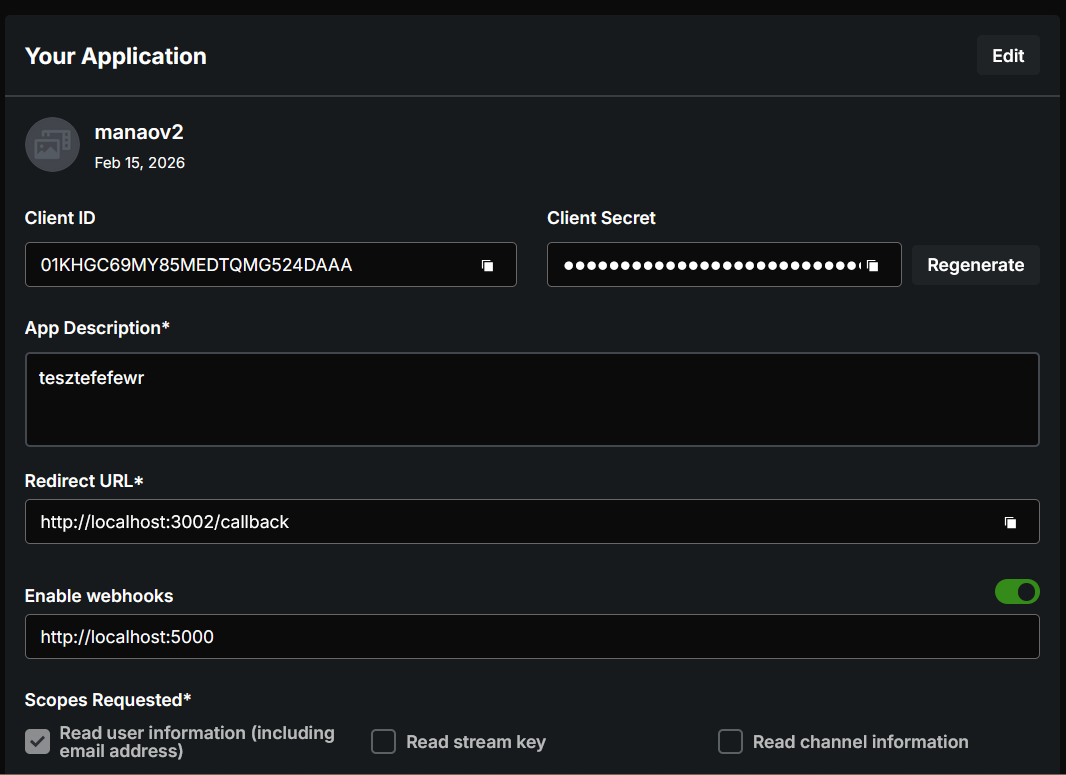
มะนาวคือแอพพลิเคชันหนึ่งของ Kick ซึ่งเราต้องสร้างแอพฯ ขึ้นมาก่อน ทำตามนี้เลย
1. ล็อกอินเข้า [Kick.com](https://kick.com/)
2. ไปที่การตั้งค่า [Settings → Developer](https://kick.com/settings/developer)
3. คลิกปุ่ม **Create new** ที่มุมบนขวา
4. ตั้งค่าตามนี้เลย
* **Name**: ตั้งชื่ออะไรก็ได้
* **Description**: เขียนอะไรไปก็ได้
* **Redirect URI**: ใส่ `http://localhost:3002/callback` ตามนี้เป๊ะ ๆ เลยนะ
* **Enable Webhooks**: ให้กดเปิด แล้วใส่ `http://[โดเมน NGROK ที่ได้มา]/kick/webhooks` ([อ่านวิธีตั้งค่า ngrok](/kick/setup-ngrok))
* **Scope Requested**: กดทุกอัน
5. กด **Create App** เท่านี้ก็เสร็จแล้วจ้า
ก๊อป **Client ID** และ **Client Secret** เก็บไว้ก่อน เดี๋ยวจะใช้ตอนตั้งค่าต่อไปนะจ๊ะ
***
### ตั้งค่าใน Setup Wizard
[Section titled “ตั้งค่าใน Setup Wizard”](#ตั้งค่าใน-setup-wizard)
เปิด Setup Wizard ขึ้นมาที่ `http://localhost:4000` ไปที่หน้า **Kick** แล้ว:
1. เปิด toggle **Enable Kick**
2. กรอก **Client ID** และ **Client Secret**
3. กรอก **Ngrok Authtoken** และ **Ngrok Domain** ([อ่านวิธีตั้งค่า ngrok](/kick/setup-ngrok))
4. กดปุ่ม **Authorize Kick Account** — มะนาวจะเปิด browser ให้กด Authorize เองอัตโนมัติ
5. เมื่อ browser แสดง ✅ แล้ว กลับมากด **Next** ได้เลย
# ตั้งค่า Ngrok
ถ้าบอตเราต้องการอ่านข้อความในแชทเนี่ย มันต้องมีคนส่งข้อมูลมาให้บอตก่อน ซึ่่งในที่นี้ก็คือเซิร์ฟเวอร์ของ Kick นั่นแหละ หลักการมีอย่างงี้ เวลามีคนส่งข้อความในแชทมาเนี่ย Kick จะรับรู้ และส่งข้อมูลต่าง ๆ มาให้เซิร์ฟเวอร์ของบอตเรา โดยเซิร์ฟเวอร์ของบอตเราจะเปิดรับข้อมูลตลอดเวลา จะได้รับข้อความได้แบบ Real-Time
ปัญหาคือ Kick ไม่มีทางที่เราจะติดต่อเซิร์ฟเวอร์บอตเราได้ เพราะ เซิร์ฟเวอร์ของบอตเราเนี่ยอยู่ในเครื่อง ซึ่งไม่สามารถเข้าถึงได้จากภายนอก (แบบเนิร์ด ๆ ก็คืออยู่หลัง NAT) ดังนั้นเราต้องมีตัวกลางในการส่งข้อมูลจาก Kick มาที่เซิร์ฟเวอร์ของบอตเรา ซึ่งตัวกลางที่ว่านี้ก็คือ **Ngrok** นั่นเอง
ทั้งหมดทั้งมวลที่กล่าวมาก่อนหน้า คือหลักการทำงานของ “Webhooks” ซึ่งเป็นวิธีที่ Kick ใช้ในการส่งข้อมูลต่าง ๆ มาให้บอตเรานั่นเองจ้า
เริ่มอธิบายยาวละ โอเค มาเริ่มกันเลยจ้า
***
### สมัครและติดตั้ง ngrok
[Section titled “สมัครและติดตั้ง ngrok”](#สมัครและติดตั้ง-ngrok)
#### สมัครบัญชี
[Section titled “สมัครบัญชี”](#สมัครบัญชี)
1. ไปที่
2. สมัครบัญชีให้เรียบร้อย
3. ล็อกอินเข้า Dashboard
หลังจากล็อกอินแล้ว ให้เข้าไปที่หน้า\
**[Getting Started / Your Authtoken](https://dashboard.ngrok.com/get-started/your-authtoken)**
จะเห็นค่าที่ชื่อว่า **Authtoken**\
ก๊อปเก็บไว้ก่อน ได้ใช้แน่นอน นี่คือค่า NGROK\_AUTHTOKEN
***
### สร้างโดเมน ngrok
[Section titled “สร้างโดเมน ngrok”](#สร้างโดเมน-ngrok)
เข้าไปที่ [Dashboard](https://dashboard.ngrok.com/) ของ ngrok ไปที่เมนู **[Domains](https://dashboard.ngrok.com/domains)**
จะเห็นหน้าตาประมาณนี้

ให้ก๊อปตรงช่อง “Domain” มา (ในรูปคือ `topical-goshawk-leading.ngrok-free.app`) นี่คือค่า NGROK\_DOMAIN
***
ใกล้เสร็จแล้วคับ อ่านคู่มือต่อไปได้เลยคับ!!!!
# การใช้งานเปย์มัว
PayMoi (เปย์มัว) คือแพลตฟอร์มตัวกลางที่ใช้ในการรับเงินโดเนทระหว่าง 2 ฝ่ายผ่านระบบบล็อกเชน ในไกด์นี้จะมาสอนตั้งแต่การสร้างบัญชีเพื่อรับเงินและเพื่อจ่ายเงิน สามารถอ่านได้ทั้งสตรีมเมอร์และผู้ต้องการโดเนท
### สรุป (ถ้าไม่อยากอ่านยาว)
[Section titled “สรุป (ถ้าไม่อยากอ่านยาว)”](#สรุป-ถ้าไม่อยากอ่านยาว)
**สตรีมเมอร์**
1. [สร้างบัญชีเพื่อโดเนทและรับเงิน](#%E0%B8%AA%E0%B8%A3%E0%B9%89%E0%B8%B2%E0%B8%87%E0%B8%9A%E0%B8%B1%E0%B8%8D%E0%B8%8A%E0%B8%B5%E0%B9%80%E0%B8%9E%E0%B8%B7%E0%B9%88%E0%B8%AD%E0%B9%82%E0%B8%94%E0%B9%80%E0%B8%99%E0%B8%97%E0%B9%81%E0%B8%A5%E0%B8%B0%E0%B8%A3%E0%B8%B1%E0%B8%9A%E0%B9%80%E0%B8%87%E0%B8%B4%E0%B8%99)
2. [ถอนเงินบาทไทย](#%E0%B8%96%E0%B8%AD%E0%B8%99%E0%B9%80%E0%B8%87%E0%B8%B4%E0%B8%99%E0%B8%9A%E0%B8%B2%E0%B8%97%E0%B9%84%E0%B8%97%E0%B8%A2)
3. [ทดสอบ (กันพลาด)](#%E0%B8%97%E0%B8%94%E0%B8%AA%E0%B8%AD%E0%B8%9A-%E0%B8%81%E0%B8%B1%E0%B8%99%E0%B8%9E%E0%B8%A5%E0%B8%B2%E0%B8%94)
**คนที่จะโดเนท**
1. [สร้างบัญชีเพื่อโดเนทและรับเงิน](#%E0%B8%AA%E0%B8%A3%E0%B9%89%E0%B8%B2%E0%B8%87%E0%B8%9A%E0%B8%B1%E0%B8%8D%E0%B8%8A%E0%B8%B5%E0%B9%80%E0%B8%9E%E0%B8%B7%E0%B9%88%E0%B8%AD%E0%B9%82%E0%B8%94%E0%B9%80%E0%B8%99%E0%B8%97%E0%B9%81%E0%B8%A5%E0%B8%B0%E0%B8%A3%E0%B8%B1%E0%B8%9A%E0%B9%80%E0%B8%87%E0%B8%B4%E0%B8%99)
2. [การซื้อเหรียญ USD Coin (สำหรับการโดเนท)](#%E0%B8%81%E0%B8%B2%E0%B8%A3%E0%B8%8B%E0%B8%B7%E0%B9%89%E0%B8%AD%E0%B9%80%E0%B8%AB%E0%B8%A3%E0%B8%B5%E0%B8%A2%E0%B8%8D-usd-coin-%E0%B8%AA%E0%B8%B3%E0%B8%AB%E0%B8%A3%E0%B8%B1%E0%B8%9A%E0%B8%81%E0%B8%B2%E0%B8%A3%E0%B9%82%E0%B8%94%E0%B9%80%E0%B8%99%E0%B8%97)
3. [การซื้อเหรียญ Ethereum (สำหรับการโดเนท)](#%E0%B8%81%E0%B8%B2%E0%B8%A3%E0%B8%8B%E0%B8%B7%E0%B9%89%E0%B8%AD%E0%B9%80%E0%B8%AB%E0%B8%A3%E0%B8%B5%E0%B8%A2%E0%B8%8D-ethereum-%E0%B8%AA%E0%B8%B3%E0%B8%AB%E0%B8%A3%E0%B8%B1%E0%B8%9A%E0%B8%81%E0%B8%B2%E0%B8%A3%E0%B9%82%E0%B8%94%E0%B9%80%E0%B8%99%E0%B8%97)
4. [ถอนเงินไปที่วอลเล็ต (สำหรับการโดเนท)](#%E0%B8%96%E0%B8%AD%E0%B8%99%E0%B9%80%E0%B8%87%E0%B8%B4%E0%B8%99%E0%B9%84%E0%B8%9B%E0%B8%97%E0%B8%B5%E0%B9%88%E0%B8%A7%E0%B8%AD%E0%B8%A5%E0%B9%80%E0%B8%A5%E0%B9%87%E0%B8%95-%E0%B8%AA%E0%B8%B3%E0%B8%AB%E0%B8%A3%E0%B8%B1%E0%B8%9A%E0%B8%81%E0%B8%B2%E0%B8%A3%E0%B9%82%E0%B8%94%E0%B9%80%E0%B8%99%E0%B8%97)
5. [ทดสอบ (กันพลาด)](#%E0%B8%97%E0%B8%94%E0%B8%AA%E0%B8%AD%E0%B8%9A-%E0%B8%81%E0%B8%B1%E0%B8%99%E0%B8%9E%E0%B8%A5%E0%B8%B2%E0%B8%94)
### การทำงานของเปย์มัว
[Section titled “การทำงานของเปย์มัว”](#การทำงานของเปย์มัว)
เมื่อผู้ใช้กดลงชื่อเข้าใช้ จะมีหน้าต่างล็อกอินของ web3auth ขึ้นมา เมื่อสร้างบัญชีเสร็จแล้ว ระบบของ web3auth จะสร้าง wallet ให้เราทันที ซึ่งกระเป๋านี้จะเป็นของเรา และดูแลโดย web3auth (โดย MetaMask) ไม่ใช่เปย์มัว เก็บข้อมูลกระเป๋าและเงินเองทั้งสิ้น
การใช้จ่ายจะผ่านเครือข่าย Base ใช้จ่ายในรูปสกุลเงิน USD Coin (USDC) ซึ่งมีประโยชน์คือ เป็นเหรียญที่เสถียรมาก ราคาจะเทียบเท่ามูลค่าของดอลล่าร์สหรัฐ (US Dollar)
### อ่านก่อนทำธุรกรรม
[Section titled “อ่านก่อนทำธุรกรรม”](#อ่านก่อนทำธุรกรรม)
การทำธุรกรรมสำหรับมือใหม่อาจมีการเกิดข้อผิดพลาดได้ ให้อ่านรายละเอียดก่อน ถ้าไม่เข้าใจหรือไม่มั่นใจ สามารถถาม Google หรือ AI ต่าง ๆ เพื่อความสบายใจก่อนลงมือทำได้ (แต่ระวังมันมั่ว) หรือทักมาถามได้เลย ที่บัญชีทวิตเตอร์ (X): @tinarskii
หากไม่มันใจในการใช้บริการหรือไม่สะดวก ก็สามารถร่วมตรวจสอบและดูแลโค้ดของโปรเจกต์นี้ได้
1. ระบบหน้าบ้าน `paymoi.otternoon.com` [GitHub Repository](https://github.com/mymanao/paymoi-web)
2. ระบบหลังบ้าน `paypoint.otternoon.com` [GitHub Repository](https://github.com/mymanao/paymoi-server)
### สร้างบัญชีเพื่อโดเนทและรับเงิน
[Section titled “สร้างบัญชีเพื่อโดเนทและรับเงิน”](#สร้างบัญชีเพื่อโดเนทและรับเงิน)
เนื่องจากการซื้อหรือรับเหรียญ ต้องผ่านผู้บริการที่ถูกกฎหมายในไทย และสามารถใช้เครือข่ายของ Base ได้ ในไกด์นี้จึงขอใช้แพลตฟอร์ม [Binance TH](https://binance.th/th) เป็นตัวอย่าง (เปย์มัวไม่มีการได้รับการโฆษณาหรือเกี่ยวข้องกับแพลตฟอร์มนี้แต่อย่างใด)
* สมัครบัญชี [Binance TH](https://binance.th/th)
* ยืนยันข้อมูลส่วนบุคคลให้เสร็จสิ้น [เมนู KYC](www.binance.th/th/my/kyc) (บังคับตามกฎหมายไทย ข้อมูลจะถูกเก็บโดย Binance และเปย์มัวไม่สามารถเข้าถึงได้)
แค่นี้ก็มีบัญชีไว้ซื้อและรับเหรียญแล้ว!
### ถอนเงินบาทไทย
[Section titled “ถอนเงินบาทไทย”](#ถอนเงินบาทไทย)
หากต้องการถอนเงินที่ได้ / ถอนกลับเป็นบาท สามารถทำได้ตามนี้เลย
* หาเลขบัญชีของ Binance TH โดยเลือกเป็นคริปโต “USDC” และเครือข่าย Base [ดูวิธีการ (เว็บไซต์ทางการ)](https://www.binance.th/th/faq/crypto-deposit-%7C-withdrawal/6bf945e7b04c4fa1863da10fe409470b)
* ไปที่ [หน้าบัญชี](https://paymoi.otternoon.com/account) ของเว็บเปย์มัว
* กดแถบ “โอนเงิน” ใส่เป็นเลขบัญชีของ Binance TH ใส่ได้เลย และใส่จำนวนเหรียญที่ต้องการ
* กดโอนเงิน และเราจะได้เหรียญ USDC ของเรามาใน Binance TH แล้ว (อาจใช้เวลาชั่วครู่)
จากนั้นทำการถอนเงินได้เลยผ่าน [เมนู Easy Buy/Sell](https://www.binance.th/th/convert)
* ข้างบน: เลือก USDC (USD Coin)
* ข้างล่าง: เลือก THB (Thai Baht)
อ่านเพิ่มเติมได้ที่: [วิธีการใช้งานฟังก์ชัน Easy Buy/Sell บน Binance TH (เว็บไซต์ทางการ)](https://www.binance.th/th/faq/spot-trading/1e71783d58ea46459eae3edfd4134fc7)
### การซื้อเหรียญ USD Coin (สำหรับการโดเนท)
[Section titled “การซื้อเหรียญ USD Coin (สำหรับการโดเนท)”](#การซื้อเหรียญ-usd-coin-สำหรับการโดเนท)
ขั้นตอนนี้ให้เราไปที่หน้า [Easy Buy/Sell](https://www.binance.th/th/convert) เลือกดังนี้
* ข้างบน: เลือก THB (Thai Baht)
* ข้างล่าง: เลือก USDC (USD Coin)
มีขั้นต่ำการซื้อคือ 3.3 บาท จากนั้นกดดูข้อมูลคำสั่งเพื่อทำการซื้อเหรียญเลย
อ่านเพิ่มเติมได้ที่: [วิธีการใช้งานฟังก์ชัน Easy Buy/Sell บน Binance TH (เว็บไซต์ทางการ)](https://www.binance.th/th/faq/spot-trading/1e71783d58ea46459eae3edfd4134fc7)
### การซื้อเหรียญ Ethereum (สำหรับการโดเนท)
[Section titled “การซื้อเหรียญ Ethereum (สำหรับการโดเนท)”](#การซื้อเหรียญ-ethereum-สำหรับการโดเนท)
เนื่องจากระบบบล็อกเชนมีค่าธรรมเนียมของแต่ละธุรกรรม (ค่า Gas) ซึ่งจ่ายผ่านเหรียญแม่ของเครือข่าย Base นั่นคือ Ethereum จึงต้องซื้อไว้เป็นค่าผ่านทาง
ไปที่หน้า [Easy Buy/Sell](https://www.binance.th/th/convert) เลือกดังนี้
* ข้างบน: เลือก THB (Thai Baht)
* ข้างล่าง: เลือก ETH (Ethereum)
แต่เนื่องจากค่าธรรมเนียมของเครือข่าย Base ถูกมาก ๆ (หลักสตางค์) ดังนั้นซื้อไว้ราคาขั้นต่ำ 3.3 บาทก็ยังพอ สำหรับหลายธุรกรรมมาก ๆ
อ่านเพิ่มเติมได้ที่: [วิธีการใช้งานฟังก์ชัน Easy Buy/Sell บน Binance TH (เว็บไซต์ทางการ)](https://www.binance.th/th/faq/spot-trading/1e71783d58ea46459eae3edfd4134fc7)
### ถอนเงินไปที่วอลเล็ต (สำหรับการโดเนท)
[Section titled “ถอนเงินไปที่วอลเล็ต (สำหรับการโดเนท)”](#ถอนเงินไปที่วอลเล็ต-สำหรับการโดเนท)
เราสามารถดูเลขบัญชีตัวเองได้จาก [หน้าบัญชี](https://paymoi.otternoon.com/account) และกดตรง **ยอดเงินและเลขที่บัญชี** จะเห็นเลข 0x… อยู่ในช่อง “เลขที่บัญชีของฉัน” นั่นคือเลขที่บัญชีของเรา ให้เราทำการกดถอนเงินในหน้า Binance TH และเลือกตามนี้ เป๊ะ ๆ
* สกุลเงิน: USDC หรือ ETH
* เครือข่าย: Base
* บัญชี: เลขที่บัญชีที่เราได้มาเมื่อกี้
ย้ำว่าต้องเป็น “Base” เท่านั้น และอย่าลืมโอนเหรียญ ETH เพื่อใช้เป็นค่าธรรมเนียมไว้นิดนึงด้วย!
### ทดสอบ (กันพลาด)
[Section titled “ทดสอบ (กันพลาด)”](#ทดสอบ-กันพลาด)
ถ้าอยากทดสอบอะไร เช่น โอเวอร์เลยขึ้นไหม, โอนเงินได้ไหม, หรืออื่น ๆ สามารถทำตามนี้เลย
* ไปที่หน้าโดเนทของตัวเองและโอนเงินให้ตัวเองได้
* หรือใช้บัญชีอื่นโอนให้ตัวเองก็ได้ (แต่แนะนำลองโอนทีละน้อย ๆ ก่อนนะ)
* หรือถ้าเป็นคนโดเนทแล้วอยากเช็คว่าโดเนทขึ้นไหม ก็ให้โอนทีละน้อย ๆ ก่อน (1 บาทก็โอนได้)
# การเชื่อมบัญชี
มะนาวสามารถเชื่อมบัญชีข้ามแพลตฟอร์มได้ รองรับ Twitch, Kick, Discord และ YouTube เมื่อเชื่อมแล้ว ยอดเงินและชื่อเล่นจะแชร์ร่วมกันทุกแพลตฟอร์ม
ระบบทำงานแบบ **รหัสคู่** คือแพลตฟอร์มหนึ่งสร้างรหัส แล้วอีกแพลตฟอร์มนำรหัสนั้นมาใช้เพื่อเชื่อม
***
### สร้างรหัสเชื่อมต่อ
[Section titled “สร้างรหัสเชื่อมต่อ”](#สร้างรหัสเชื่อมต่อ)
สร้างรหัสได้จาก **ทุกแพลตฟอร์ม** ที่มะนาวรองรับ:
**Twitch / Kick / YouTube** — พิมพ์ในแชท:
```plaintext
!link
```
**Discord** — พิมพ์ slash command:
```plaintext
/link
```
บอตจะตอบกลับด้วยรหัส 6 ตัวอักษร เช่น `X7K2PQ`
ทิป
รหัสนี้จะมีอายุ **1 นาที** เท่านั้น ถ้าเลยเวลาต้องสร้างใหม่ และใช้ได้ครั้งเดียวเท่านั้น
***
### เชื่อมบัญชี
[Section titled “เชื่อมบัญชี”](#เชื่อมบัญชี)
นำรหัสไปใช้ในอีกแพลตฟอร์มที่ต้องการเชื่อม:
**Twitch / Kick / YouTube** — พิมพ์ในแชท:
```plaintext
!link [รหัส]
```
**Discord** — พิมพ์ slash command:
```plaintext
/link [รหัส]
```
***
### ตัวอย่างการใช้งาน
[Section titled “ตัวอย่างการใช้งาน”](#ตัวอย่างการใช้งาน)
**เชื่อม Twitch กับ Discord:**
1. พิมพ์ `!link` ในแชท Twitch → ได้รหัส `X7K2PQ`
2. พิมพ์ `/link X7K2PQ` ใน Discord → เชื่อมสำเร็จ ✅
**เชื่อม Kick กับ YouTube:**
1. พิมพ์ `!link` ในแชท Kick → ได้รหัส `A3BF9Z`
2. พิมพ์ `!link A3BF9Z` ในแชท YouTube → เชื่อมสำเร็จ ✅
**เชื่อม Twitch กับ Kick:**
1. พิมพ์ `!link` ในแชท Twitch → ได้รหัส `M5QR2W`
2. พิมพ์ `!link M5QR2W` ในแชท Kick → เชื่อมสำเร็จ ✅
หมายเหตุ
บัญชีที่เชื่อมกันแล้วจะแชร์ยอดเงินและชื่อเล่นร่วมกัน
# มาเริ่มกันเถอะ
มะนาว v5 รองรับ **YouTube** แล้วนะ! บอตสามารถอ่านข้อความแชทจาก YouTube Live และตอบกลับได้เช่นเดียวกับ Twitch และ Kick เลย
หมายเหตุ
คู่มือนี้จะถือว่าตอนนี้ทุกคนติดตั้ง ManaoBot และเปิดมันทำงานไว้เรียบร้อยแล้วนะ ถ้ายังไม่ทำ ให้กลับไปอ่าน [คู่มือการเริ่มต้นใช้งาน](/guides/getting-started/) ก่อนนะจ๊ะ!
***
### สิ่งที่ต้องเตรียม
[Section titled “สิ่งที่ต้องเตรียม”](#สิ่งที่ต้องเตรียม)
ก่อนตั้งค่า YouTube ต้องมี:
1. บัญชี Google ที่เชื่อมกับ YouTube channel ที่จะสตรีม
2. สิทธิ์เข้าถึง [Google Cloud Console](https://console.cloud.google.com)
***
### ข้อจำกัดของ YouTube
[Section titled “ข้อจำกัดของ YouTube”](#ข้อจำกัดของ-youtube)
YouTube ไม่มี WebSocket แบบ Twitch ดังนั้นบอตจะใช้วิธี **polling** ดึงข้อความทุก 5–15 วินาที แปลว่าคำสั่งต่าง ๆ จาก YouTube chat จะมี delay พอสมควรเมื่อเทียบกับแพลตฟอร์มอื่น
หมายเหตุ
บอตจะเริ่มทำงานได้ก็ต่อเมื่อมี **active live broadcast** อยู่เท่านั้น ถ้ายังไม่ live บอตจะ retry ทุก 60 วินาที
อ่านวิธีรับ credentials ในหน้าถัดไปได้เลยครับ
# รับข้อมูลจาก Google Cloud
มะนาวใช้ **YouTube Data API v3** เพื่ออ่านแชทจาก YouTube Live ซึ่งต้องมี OAuth 2.0 credentials จาก Google Cloud Console ก่อน
***
### สร้าง Google Cloud Project
[Section titled “สร้าง Google Cloud Project”](#สร้าง-google-cloud-project)
1. เข้าไปที่ [console.cloud.google.com](https://console.cloud.google.com)
2. กด **Select a project** → **New Project**
3. ตั้งชื่อ project อะไรก็ได้ แล้วกด **Create**
***
### เปิด YouTube Data API v3
[Section titled “เปิด YouTube Data API v3”](#เปิด-youtube-data-api-v3)
1. ไปที่ **APIs & Services → Library**
2. ค้นหา **YouTube Data API v3**
3. กด **Enable**
***
### สร้าง OAuth 2.0 Credentials
[Section titled “สร้าง OAuth 2.0 Credentials”](#สร้าง-oauth-20-credentials)
1. ไปที่ **APIs & Services → Credentials**
2. กด **+ Create Credentials → OAuth client ID**
3. ถ้ายังไม่ได้ตั้งค่า OAuth consent screen จะมีให้ตั้งก่อน:
* เลือก **External**
* กรอกชื่อ app (อะไรก็ได้)
* กรอก email ของตัวเอง
* กด **Save and Continue** จนครบ
4. กลับมาสร้าง credentials ต่อ เลือก **Application type: Desktop app**
5. ตั้งชื่ออะไรก็ได้ แล้วกด **Create**
6. จะได้ **Client ID** และ **Client Secret** มา
อันตราย
**สำคัญมาก!** ห้ามแชร์ Client Secret ให้ใคร และห้ามโพสต์ใน GitHub หรือที่สาธารณะใด ๆ ทั้งนั้น
***
### เพิ่ม Test User
[Section titled “เพิ่ม Test User”](#เพิ่ม-test-user)
เนื่องจาก app ยังไม่ผ่าน Google verification ต้องเพิ่มตัวเองเป็น test user ก่อน:
1. ไปที่ **APIs & Services → OAuth consent screen**
2. เลื่อนลงมาที่ **Test users**
3. กด **+ Add users**
4. เพิ่ม email ของ Google account ที่เชื่อมกับ YouTube channel ของเรา
5. กด **Save**
ทิป
ไม่ต้องส่ง app ให้ Google review เพราะมะนาวใช้งานส่วนตัวเท่านั้น ไม่ต้องผ่านการ verify
***
### ตั้งค่าใน Setup Wizard
[Section titled “ตั้งค่าใน Setup Wizard”](#ตั้งค่าใน-setup-wizard)
นำ **Client ID** และ **Client Secret** ไปกรอกในหน้า YouTube ของ Setup Wizard แล้วกด **Authorize YouTube Account** ได้เลย browser จะเปิดหน้า Google login ให้อัตโนมัติ ไม่ต้องกรอก redirect URI เพิ่มเติมใด ๆ